相关推荐
快速下载
下载 Chrome实战Chrome教程:应对ERR_CONNECTION_TIMED_OUT与扩展冲突的硬核指南
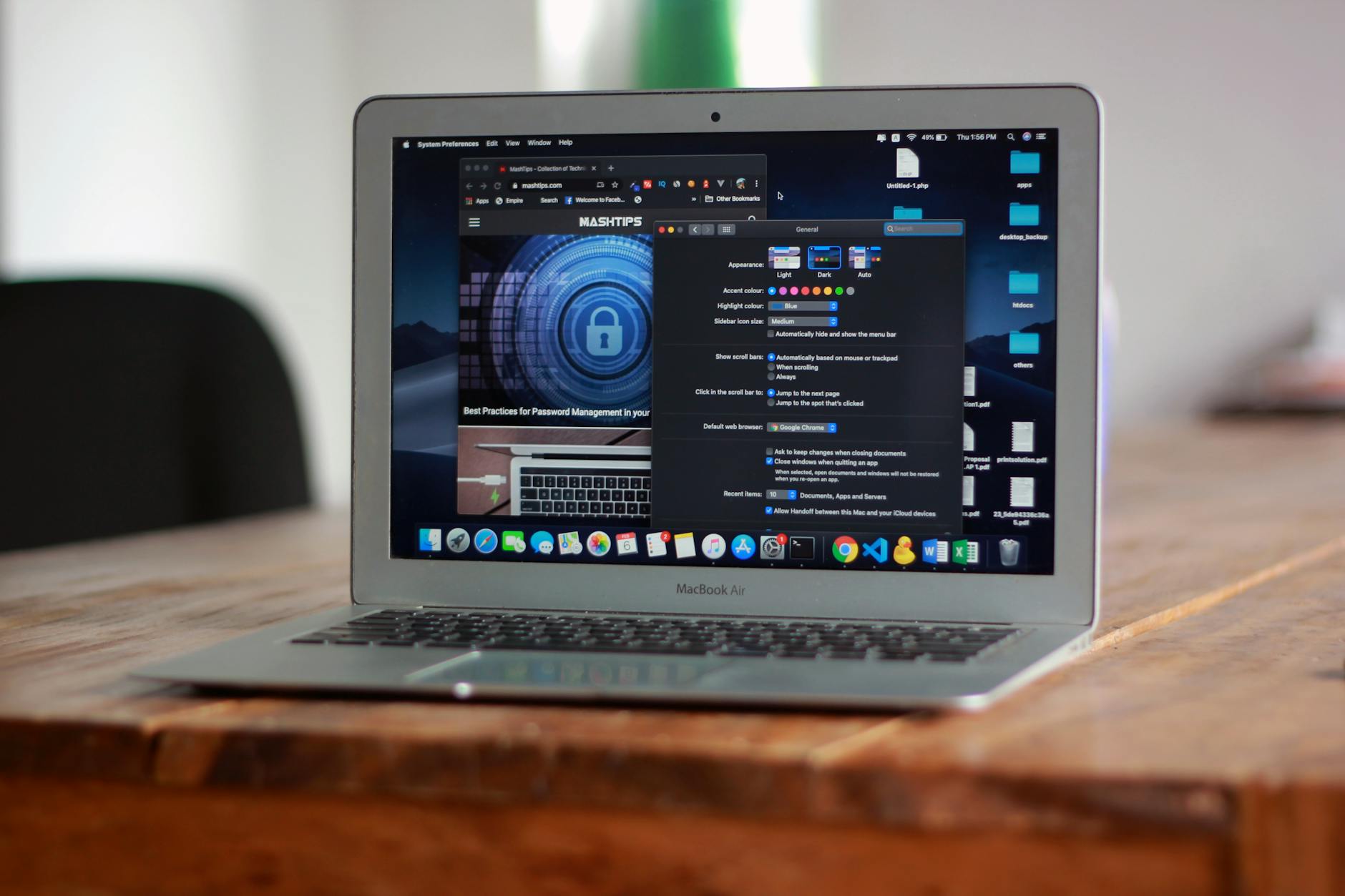
当浏览器频繁抛出ERR_NAME_NOT_RESOLVED错误,或在打开多个标签页后内存占用飙升导致假死时,常规的重启往往无济于事。本篇硬核Chrome教程专为解决各类突发性故障编写,带你深入底层排查网络连接超时、第三方扩展程序冲突以及底层设置被恶意篡改等棘手问题。通过利用Chrome内置的诊断工具与参数调整,我们将帮你快速定位故障源头,将浏览器恢复至最佳运行状态,彻底告别卡顿与崩溃。
网页无响应、CPU占用率飙升至100%、主页被莫名锁定……这些不仅是体验问题,更是效率杀手。面对复杂的浏览器故障,盲目重装并非上策。跟随本教程,我们将直接切入Chrome的底层诊断逻辑,用数据和工具说话,精准拔除那些隐藏在暗处的“病灶”。
击破ERR_CONNECTION_TIMED_OUT:网络层面的精准诊断
当网页长时间加载并最终抛出ERR_CONNECTION_TIMED_OUT或ERR_NAME_NOT_RESOLVED时,问题通常出在DNS解析或本地网络配置。首先,不要急于重启路由器。在Chrome地址栏输入chrome://net-internals/#dns,点击“Clear host cache”以强制清除浏览器内部的DNS缓存。如果问题依旧,请检查系统代理设置。自Chrome 115版本起,浏览器对系统级代理的接管更加严格,若你使用了第三方网络加速工具,极易产生端口冲突。此时需进入“设置-系统-打开您计算机的代理设置”,关闭自动检测设置,并确保未勾选异常的本地环回地址(如127.0.0.1:1080),通常即可瞬间恢复网页访问。

揪出内存刺客:利用任务管理器排查扩展冲突
Chrome的“吃内存”属性在加载过多扩展时尤为明显。当你发现浏览器频繁卡顿甚至出现“喔唷,崩溃啦!”(Aw, Snap!)的提示时,请立即按下快捷键 Shift + Esc 唤出Chrome专属任务管理器。这里清晰记录了每个标签页和扩展程序的内存与CPU实时消耗。实测发现,部分老旧的广告拦截插件(如未更新至Manifest V3标准的扩展)在处理复杂DOM树时,会导致内存泄漏,单进程占用可达2GB以上。选中异常高占用的进程,点击右下角的“结束进程”。随后进入 chrome://extensions/,将可疑扩展停用,通过控制变量法逐一排查,直至浏览器恢复流畅。

告别黑屏与花屏:显卡硬件加速的正确配置姿势
在播放B站高清视频或运行WebGL网页游戏时,如果浏览器突然出现局部黑屏、绿屏闪烁或页面渲染撕裂,这大概率是GPU硬件加速与当前显卡驱动不兼容所致。特别是在部分搭载老旧Intel核显的设备上,开启硬件加速反而会引发渲染引擎崩溃。排查此问题,需进入Chrome设置界面,在左侧导航栏找到“系统”选项卡。将“如果可用,使用图形加速”这一开关关闭,并点击弹出的“重新启动”按钮。若重启后画面恢复正常,建议前往显卡官网更新驱动程序至最新WHQL认证版本,再尝试重新开启该功能,以兼顾网页渲染性能与系统稳定性。

终极救援方案:深度清理与恢复默认设置
如果你的Chrome主页被强制锁定为流氓导航站,或者默认搜索引擎被篡改且无法在常规设置中修改,这意味着浏览器的配置文件已被恶意软件污染。此时,常规的卸载重装往往无法清除残留在AppData目录下的注册表项。正确的做法是:在地址栏输入 chrome://settings/reset,选择“将设置还原为原始默认设置”。此操作会重置启动页、新标签页、搜索引擎和固定的标签页,同时禁用所有扩展程序并清除临时数据(如Cookie),但会保留你的书签、历史记录和保存的密码。这是在不丢失核心个人数据的前提下,解决深层配置异常的最有效手段。
常见问题
为什么更新到最新版Chrome后,部分网页的字体发虚或显示为乱码?
这通常是DirectWrite字体渲染机制与本地系统字体库冲突导致的。你可以在地址栏输入 chrome://flags/,搜索“LCD text antialiasing”并将其设置为Disabled,重启浏览器即可改善字体边缘模糊现象。
遇到“您的连接不是私密连接”(NET::ERR_CERT_DATE_INVALID) 报错怎么强制访问?
该错误多因本地电脑系统时间滞后或网站SSL证书过期引起。首先校准Windows或macOS的系统时钟。若确认网站安全且必须访问,可在报错页面直接使用键盘盲打输入 thisisunsafe,浏览器将自动绕过证书拦截加载页面(注:仅限应急操作,请勿在涉及支付的页面使用)。
浏览器后台下载大文件时总是中途网络错误中断,如何解决?
建议开启Chrome的并行下载功能以提升稳定性和速度。进入实验性功能页面 chrome://flags/#enable-parallel-downloading,将选项从Default更改为Enabled,点击Relaunch重启。这能有效减少因单线程连接超时导致的下载失败率。
总结
掌握了以上硬核排查技巧,相信你已经能从容应对绝大多数浏览器故障。如果问题涉及更底层的系统级冲突,建议直接访问Chrome官方支持社区获取针对当前版本的补丁更新。点击下方链接,下载最新稳定版Chrome,体验更安全的网页浏览环境。
相关阅读:Chrome教程,Chrome教程使用技巧,进阶Chrome教程:精准诊断网页无响应、内存泄漏与配置失效的实战手册