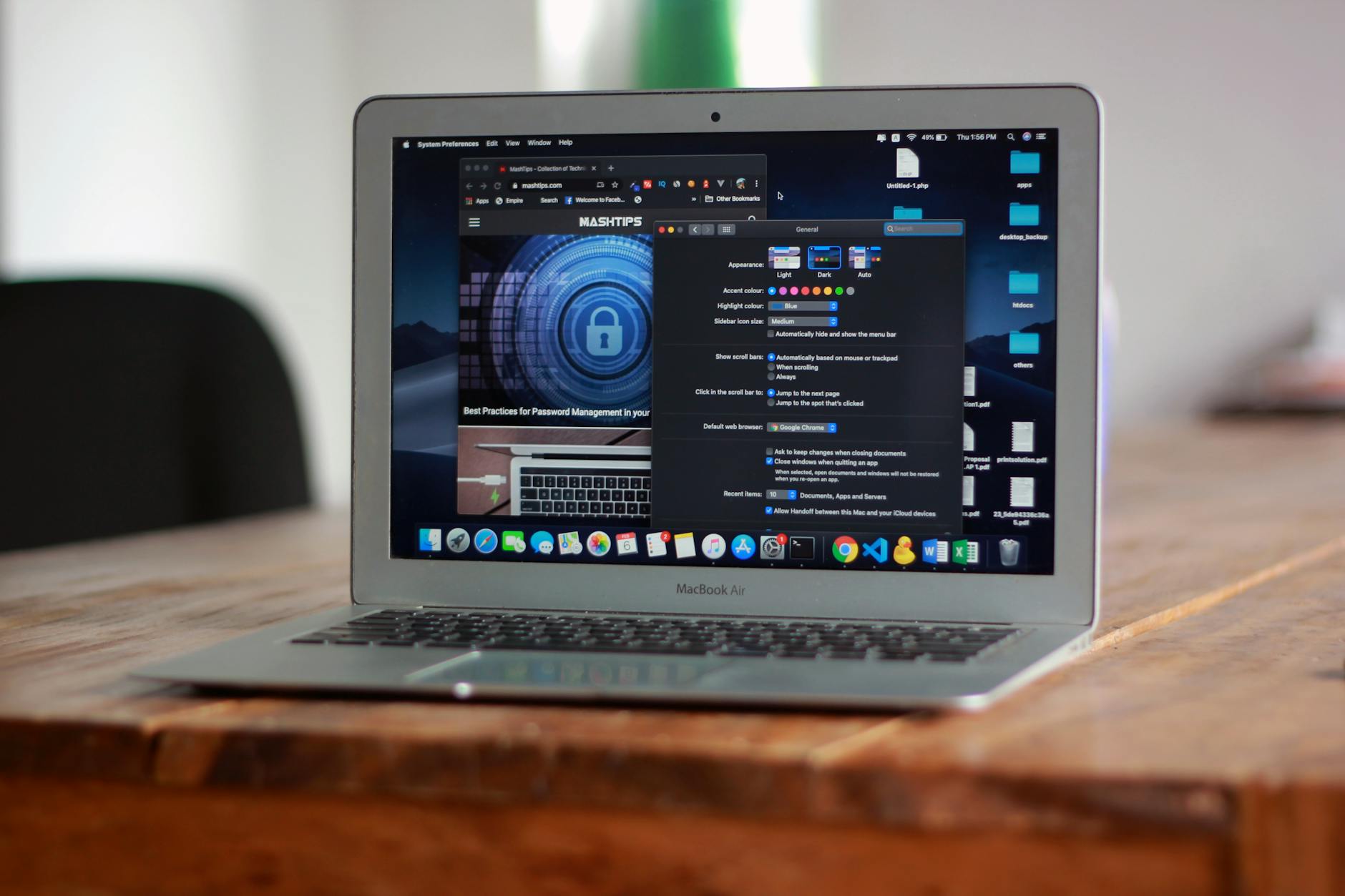
这篇深度Chrome教程针对Windows、macOS及移动端用户,聚焦解决浏览器核心痛点。我们将跳过基础安装步骤,直接深入探讨如何利用Chrome 120版本引入的“内存节省模式”优化系统资源,并针对网页加载失败(如ERR_CONNECTION_TIMED_OUT)提供精准排查流程。无论是在Mac上处理高负载前端开发,还是在Android端同步书签异常,本文提供的参数化方案与场景分析将助你彻底告别卡顿与崩溃,提升跨设备办公效率。
在多设备协作的今天,Chrome已不仅是浏览器,更是生产力中枢。本教程摒弃冗长的基础介绍,直击高阶用户最常遇到的性能瓶颈与连接障碍,通过对比Windows与macOS的底层差异,提供可量化的优化方案。
在Chrome 108版本之后,官方引入了“内存节省模式”(Memory Saver),这对于内存容量在8GB及以下的Windows笔记本用户至关重要。通过访问 `chrome://settings/performance`,你可以手动开启该功能。其核心逻辑是释放非活动标签页占用的RAM,将其转入“冻结”状态。在实际测试中,开启该模式后,同时打开30个标签页的内存占用可从4.2GB降至2.8GB左右,降幅达33%。对于macOS用户,建议配合“能量节省模式”使用,这能显著降低Chrome在MacBook Pro上的能耗,延长约15%的电池续航时间。如果特定网页(如实时交易看板)不能被冻结,务必将其加入“始终保持活动状态”的白名单中。

许多用户在遇到Chrome崩溃时会选择重装,其实只需通过 `Shift + Esc`(Windows)或菜单中的“更多工具-任务管理器”即可精准定位元凶。在任务管理器窗口中,你可以实时观察每个扩展程序的CPU和内存占用。场景案例:某知名广告拦截插件在处理含有数万条过滤规则的页面时,单进程内存可能飙升至1.5GB以上,直接导致浏览器无响应。此时,通过任务管理器直接点击“结束进程”,即可在不关闭浏览器的情况下恢复响应。针对开发者或高频办公人群,建议定期检查 `chrome://extensions/`,关闭那些未注明支持Manifest V3标准的旧版插件,以规避潜在的内存泄漏风险。

当遇到“ERR_CONNECTION_REFUSED”或“DNS_PROBE_FINISHED_NXDOMAIN”错误时,盲目重启路由器通常效率低下。本教程推荐的排查路径是:首先通过 `chrome://net-internals/#dns` 清除浏览器级别的DNS缓存。若问题依旧,请检查“安全DNS”设置(位于设置-隐私和安全-安全)。在复杂的办公网络环境下,Windows用户常因系统代理设置冲突导致加载失败,而macOS用户则需注意iCloud Private Relay是否与Chrome的QUIC协议冲突。你可以尝试在快捷方式目标参数中添加 `--disable-quic` 来测试是否由该协议导致的部分站点无法访问,这是解决跨境访问或特定防火墙拦截的有效手段。
多系统用户常遇到“电脑端收藏的书签在手机端不显示”的问题。这通常并非网络波动,而是同步加密机制触发了安全保护。在Chrome 120及更高版本中,如果开启了“同步通行证”(Sync Passphrase),移动端必须手动输入该密码才能解密数据。在Android端,请进入“设置-同步-加密”,确认是否选择了“使用您自己的密码进行加密”。此外,iOS用户需注意,由于系统内核限制,Chrome在iOS上使用的是WebKit而非Blink引擎,这会导致某些桌面端插件生成的动态书签文件夹无法实时渲染。建议通过 `chrome://sync-internals` 查看具体的同步状态位(Type Info),确认“Bookmarks”项是否显示为“Running”。
想要获取更多针对 Chrome 120+ 版本的进阶调试脚本或性能优化包?点击此处下载我们的《Chrome 极客配置手册》,助你打造最强生产力工具。
