在多设备办公时代,单一系统的浏览器配置已无法满足效率需求。本篇跨平台Chrome教程通过对比Windows、macOS及Android/iOS移动端的底层运行差异,直击内存占用过高与跨设备同步延迟等痛点。我们将从Chrome 120+版本的内存节省模式入手,结合真实排查场景,为您提供一套告别卡顿、实现多端无缝协同的硬核调优方案,彻底释放浏览器的极限性能。
当你在Windows台式机、MacBook与iPhone之间频繁切换工作流时,是否遭遇过标签页崩溃或书签同步停滞?许多用户习惯了开箱即用,却忽略了不同操作系统下Chromium内核的资源调度差异。这是一份专为多系统用户打造的Chrome教程,我们将抛弃基础的功能罗列,直接切入跨平台性能对比与底层参数调优,带你榨干这款全球市占率超60%的浏览器的每一滴性能。
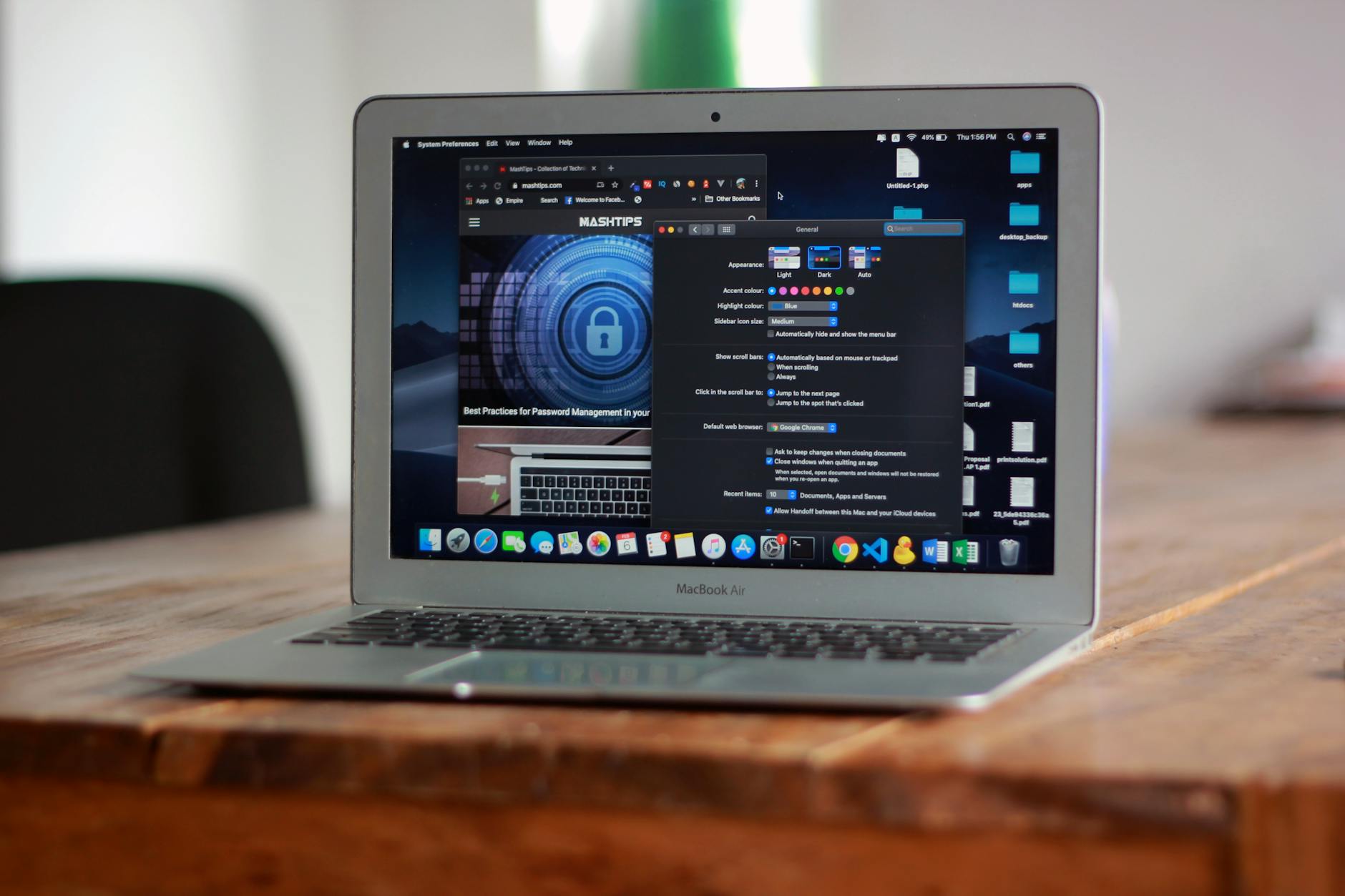
在桌面端,Chrome的“吃内存”恶名由来已久,但其在不同系统上的表现截然不同。Windows系统下,Chrome依赖多进程架构隔离标签页,一旦开启超过30个复杂网页,物理内存极易触顶导致系统级卡顿。而在macOS中,得益于苹果的内存压缩技术,同样的标签页数量下系统响应通常更平滑。自Chrome 110版本起,谷歌正式引入了“内存节省模式”(Memory Saver)。实测对比显示,在Windows 11开启该模式后,非活跃标签页可释放高达30%的RAM;而在macOS Sonoma中,配合系统的能效调度,不仅内存占用显著下降,MacBook的电池续航平均可延长约1.5小时。

“硬件加速”旨在调用GPU分担CPU的渲染压力,但它在跨平台设备上往往是导致黑屏或花屏的元凶。在配置较旧的Windows笔记本(如搭载Intel HD 620核显)上,开启硬件加速播放4K视频时,极易触发驱动冲突导致浏览器瞬间崩溃。而在搭载M系列芯片的Mac上,该功能通常运行完美。实战排查:当你在Windows端遇到网页视频绿屏或UI闪烁时,请在地址栏输入 chrome://settings/system,关闭“在可用时使用图形加速”并重启。若需进一步诊断GPU状态,可访问 chrome://gpu,查看“Graphics Feature Status”列表,若出现大面积红色的“Software only”,则说明需更新显卡驱动或禁用特定渲染Flag。
多端协同是Chrome的核心竞争力,但移动端同步并非总是完美无缺。Android版Chrome作为系统级原生应用,后台同步机制与Google Play服务深度绑定,书签与历史记录的推送几乎是毫秒级。相比之下,iOS版受限于苹果严格的后台刷新策略,经常出现PC端添加书签后,iPhone端迟迟不显示的问题。排查细节:若在iOS端遇到同步停滞,切勿直接卸载应用。正确做法是进入Chrome设置,退出当前Google账号并勾选“清除设备上的数据”,随后在iOS系统的“设置-通用-后台App刷新”中确认Chrome权限已开启,重新登录账号即可强制触发全量同步拉取。
在户外无Wi-Fi环境下,Android与iOS端Chrome的流量消耗控制策略各有侧重。Android端支持更深度的预加载引擎(Preload pages),它能基于用户的浏览习惯,在后台提前解析DNS并下载DOM结构,这使得网页打开速度极快,但代价是消耗额外的蜂窝数据。iOS端受限于WebKit内核底层限制,预加载行为相对保守。为了在多设备间取得平衡,建议流量敏感型用户在两端的“隐私和安全”设置中,将“预加载网页”从“标准预加载”切换为“不预加载”。实测表明,在4G网络下,此举不仅能每月节省约15%的无效流量消耗,还能有效降低手机在夏季户外的高频发热现象。
这通常是由于macOS的新版电源调度与Chrome后台扩展冲突所致。执行结论:请在地址栏输入 chrome://extensions/,逐一排查近期更新的插件(尤其是广告拦截或实时翻译类)。同时,进入 chrome://settings/performance,强制开启“节能模式”(Energy Saver),并将其触发条件设置为“当我的计算机使用电池供电时”,可立即限制后台标签页的视觉效果与刷新率,有效缓解发热。
设备列表缺失多源于端对端加密状态不同步或iOS推送令牌过期。执行方案:首先确认两端登录的是同一账号且开启了“同步所有内容”。若iPhone仍不显示,请在PC端访问 chrome://sync-internals,查看“Actionable Error”栏是否有红字报错。通常只需在iPhone端注销账号,关闭设备网络再重新连接,最后重新登录Chrome,即可刷新设备的FCM(Firebase Cloud Messaging)注册状态,恢复推送。
Chrome新版默认废弃了部分旧版Web API(如第三方Cookie的逐步禁用),导致老旧系统不兼容。执行结论:不建议降级浏览器(存在安全风险)。针对特定内网域名,最安全的做法是进入“设置-隐私和安全-网站设置”,将该OA网址加入“允许使用第三方Cookie”的白名单中。若仍无法解决,可在地址栏输入 chrome://flags,搜索相关SameSite设置将其临时设为“Disabled”以作过渡。
想要体验更极致的跨设备无缝浏览?立即前往Google官方网站下载最新版Chrome浏览器,或访问Chrome网上应用店探索更多提升生产力的跨平台扩展插件,开启您的全能高效办公之旅。
