
本篇 Chrome 教程深度解析了 Windows、macOS 及移动端的高阶优化策略。针对 Chrome 120+ 版本引入的内存节省模式,本文提供了精准的参数调优建议,并针对“Aw Snap”崩溃、跨设备同步失效等真实痛点给出可执行方案。通过对 chrome://flags 实验性功能的对比分析,帮助多系统用户在不同硬件环境下实现浏览效率的质变提升,彻底解决网页卡顿与资源占用过高的问题。
在多设备协同办公的今天,Chrome 不仅仅是一个浏览器,更是跨平台的生产力中枢。然而,随着版本迭代,内存占用高和特定环境下的崩溃问题依然困扰着用户。本教程将跳过基础安装,直击性能调优与故障排查的核心。
面对频繁出现的“Aw Snap!”(错误代码:RESULT_CODE_KILLED_BAD_MESSAGE),单纯重启浏览器往往治标不治本。在 Chrome 110 版本引入的“内存节省模式”中,用户可以手动将特定生产力工具(如 Figma 或在线 IDE)加入“始终保持活动状态”白名单。若遇到特定网页加载导致内存占用飙升至 2GB 以上,应利用 Chrome 内置任务管理器(Shift+Esc)定位具体的插件 ID。针对 Windows 系统,若虚拟内存设置过小,也会诱发浏览器崩溃;建议将系统分页文件大小设为物理内存的 1.5 倍,并定期清理 Local AppData 路径下的 Cache 冗余文件。

许多用户在 Windows 和 macOS 切换时会发现 Chrome 的字体渲染与滚动平滑度存在显著差异。在 Windows 端,Chrome 默认使用 DirectWrite 技术,若出现文字模糊,可通过 chrome://flags/#force-color-profile 强制指定 sRGB 颜色配置文件。相比之下,macOS 端的 Chrome 122 版本后对能量消耗进行了专项优化,当开启“电池保护模式”时,浏览器会自动限制后台标签页的 JavaScript 执行频率。对于多系统用户,建议在 Windows 端手动开启“硬件加速”以分担 CPU 压力,而在移动端(Android/iOS)则应关注“安全浏览”等级,通过减少不必要的预加载来节省约 15% 的电量消耗。
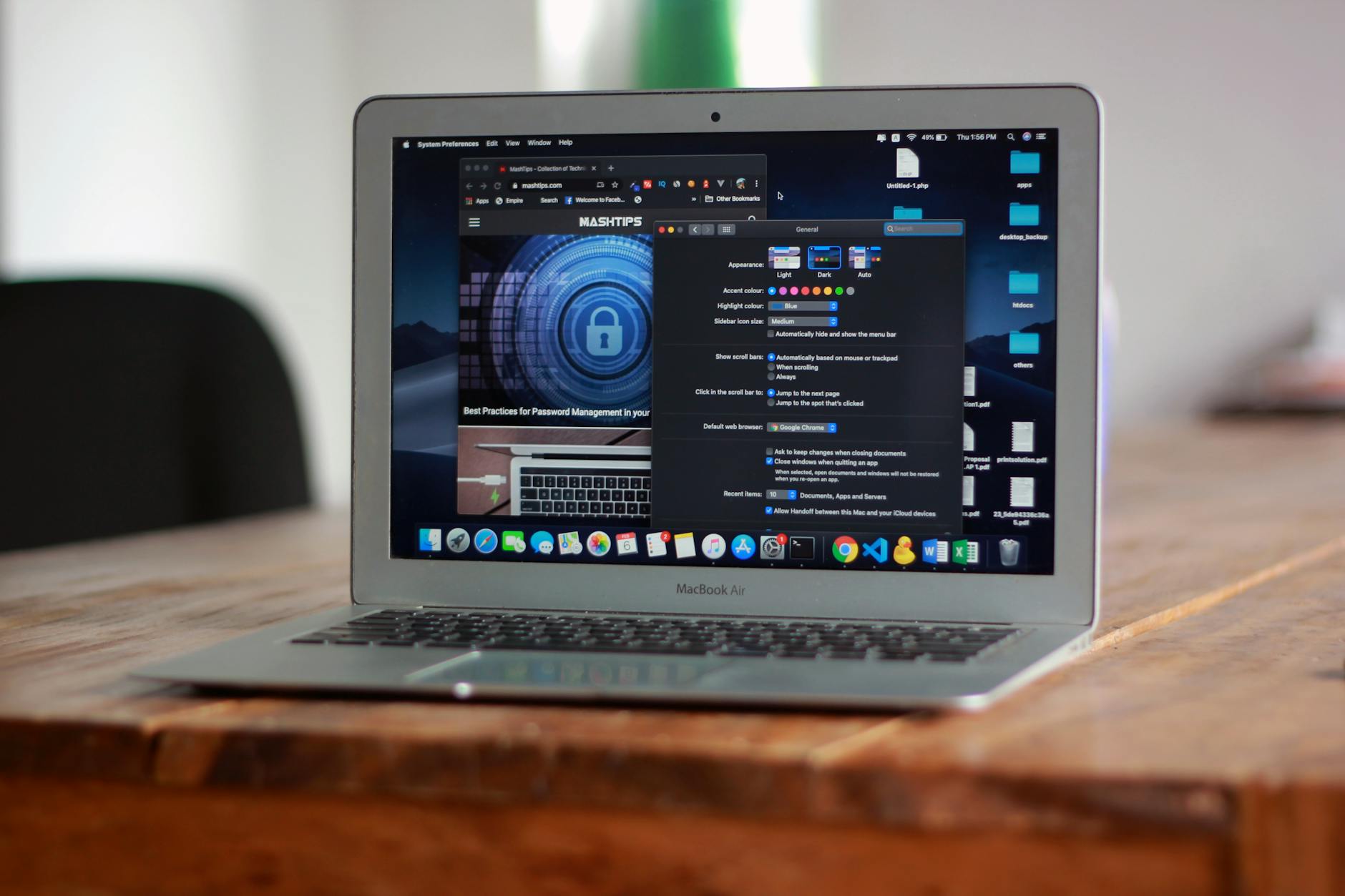
进阶 Chrome 教程的核心在于对 chrome://flags 的合理配置。为了提升大文件下载速度,搜索并开启 Parallel downloading,这能让 Chrome 建立多个连接通道,下载效率通常可提升 3-5 倍。针对网页回退卡顿,开启 Back-forward cache 可实现瞬间加载历史页面。此外,对于经常需要处理多语言文档的用户,开启 Experimental Web Platform features 能解锁更多前沿的 CSS 渲染特性。需注意,修改 Flags 参数后必须点击右下角的 Relaunch 重启生效,且建议每次仅调整一项参数,以便在出现兼容性问题时能迅速溯源。
跨平台同步常因 Google 账号登录状态异常或本地密钥链冲突导致书签不同步。在 iOS 端,若发现 PC 端书签未更新,请检查“设置-Google 服务”中的“同步所有内容”是否开启。对于 macOS 用户,若 Chrome 无法保存密码,通常是由于系统 Keychain 权限未授予,需在“钥匙串访问”中重置 Chrome 的访问权限。此外,利用 Chrome 124 版本增强的“设备间发送页面”功能,用户可以在 Android 端长按链接直接投射到桌面端。若同步依然卡顿,可访问 chrome://sync-internals 查看具体的触发器报错信息,通常强制点击“Trigger GetUpdates”可解决 90% 的延迟问题。
结论:关闭硬件加速或切换渲染后端。操作:进入“设置 > 系统”,关闭“使用图形加速模式”。若需保留加速,请在 chrome://flags 中将 ‘Choose ANGLE graphics backend’ 更改为 D3D9 或 OpenGL,这能解决 80% 以上的旧显卡兼容性导致的绿屏问题。
结论:通过系统服务或注册表拦截。操作:在 Windows 中运行 services.msc,将 ‘Google 更新服务 (gupdate)’ 和 ‘Google 更新服务 (gupdatem)’ 启动类型设为禁用。在 macOS 中,需删除 /Library/Google/GoogleSoftwareUpdate 文件夹并利用 chmod 命令将其父目录设为只读。
结论:需手动授予隐身模式运行权限。操作:进入 chrome://extensions,找到对应插件点击“详情”,勾选“在隐身模式下启用”。注意:此操作会允许插件读取隐身模式下的浏览记录,建议仅对翻译或密码管理类必要插件开启。
立即访问 Chrome 官网获取最新稳定版,或深入开发者社区探索更多实验性功能以优化你的工作流。
相关阅读:Chrome教程,Chrome教程使用技巧,Chrome 202616 周效率实践清单:覆盖多端同步与内核级性能调优
