
这篇深度Chrome教程针对Windows、macOS及移动端用户,系统性地解析了浏览器核心架构与跨平台协作的高级应用。文章不仅涵盖了基础配置,更重点攻克了多设备数据不同步、内存溢出导致的网页崩溃等实战难题。通过对Chrome 128版本及以上特性的深度调用,帮助用户在不同操作系统间构建高效、稳定的浏览环境,是进阶用户优化生产力工具的必备指南。
在多设备办公成为常态的今天,Chrome早已超越了单纯的网页浏览器角色,演变为一个微型操作系统。然而,许多用户在跨平台使用时常遇到同步滞后或资源占用过高的问题。本教程将跳过基础安装,直接进入多端调优与故障排查的核心领域。
在Windows与macOS共存的办公环境中,Chrome教程的核心难点在于如何处理多用户配置文件(Profiles)的物理隔离。Windows的配置文件通常存储在AppData目录下,而macOS则位于Library/Application Support中。当你在iPhone或Android端发现书签未同步时,通常并非网络问题,而是由于“同步密码自定义”或“同步数据类型”勾选冲突。实战建议:进入chrome://settings/syncSetup,检查是否开启了‘加密同步数据’。若在iOS端无法看到PC端打开的标签页,请务必确认双方均登录了同一Google账号,且在‘最近打开的标签页’中手动触发刷新。对于多系统用户,建议为工作和个人用途创建独立的Profile,这能有效避免扩展程序在不同系统间的兼容性冲突。
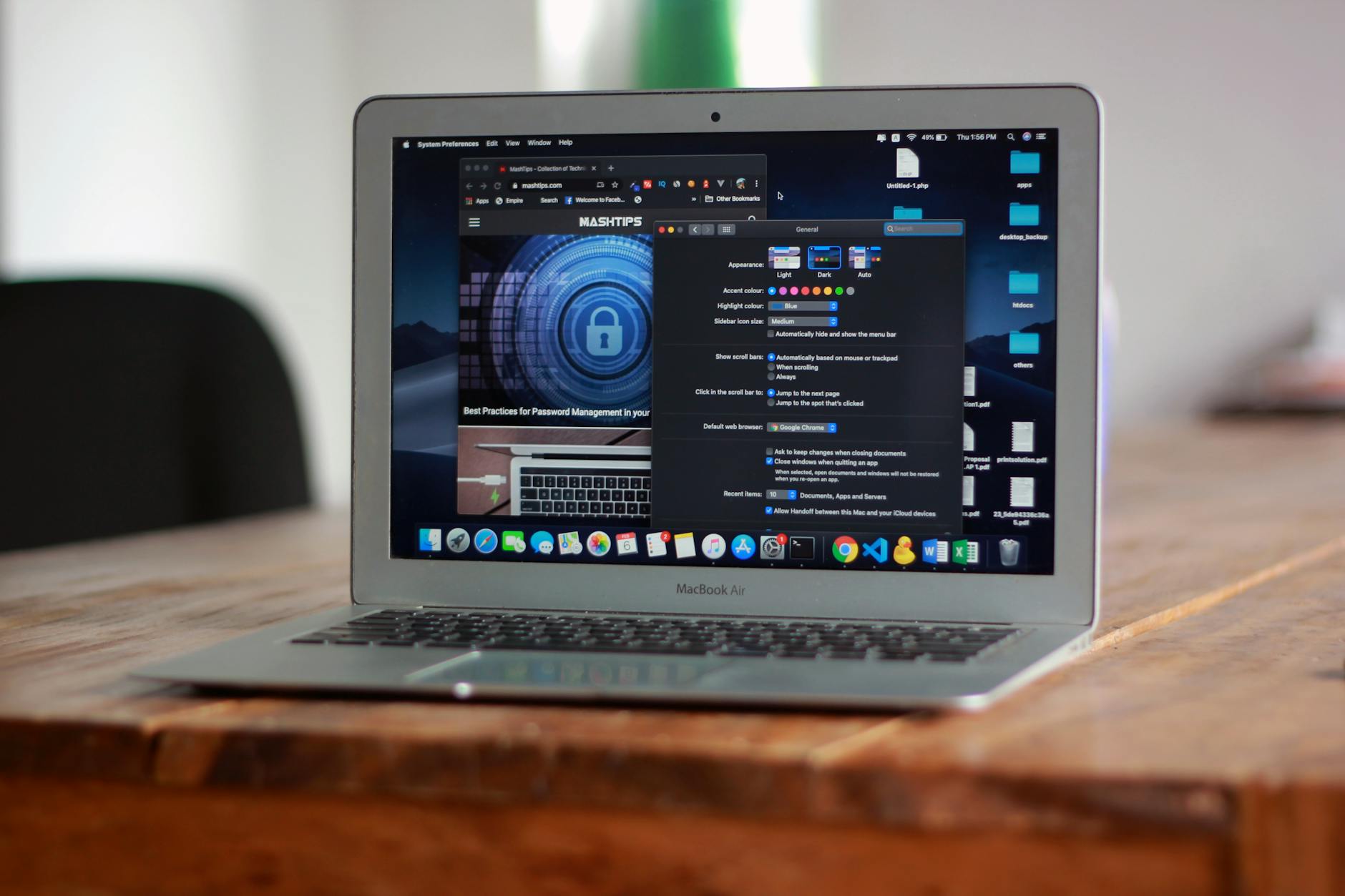
网页无响应或频繁崩溃(Error Code: Out of Memory)是高频痛点。Chrome 128版本后引入了增强型“内存节省模式”(Memory Saver),但默认策略往往过于激进。在Windows端,若运行大型SaaS应用时出现崩溃,请通过Shift+Esc唤起浏览器内置任务管理器。你会发现,单个Tab页占用超过2GB内存时极易触发V8引擎的垃圾回收机制失效。排查细节:尝试关闭‘硬件加速’(位于系统设置中),因为在某些老旧macOS设备上,GPU加速会导致Metal API与Chrome渲染进程冲突,引发内核级闪退。针对开发者或重度用户,建议在chrome://flags中搜索‘Parallel downloading’并开启,这能显著提升跨平台大文件下载的稳定性,减少因连接超时导致的进程挂起。

对比分析Windows与macOS的渲染差异可以发现,Chrome在处理字体平滑和滚动阻尼感上存在显著区别。通过本Chrome教程的深度设置,你可以让两端体验趋于一致。访问chrome://flags,搜索‘Smooth Scrolling’,在Windows端强制开启以获得类macOS的丝滑感。针对移动端用户,‘Reading List’与‘Tab Groups’的跨端同步是提升碎片化阅读效率的关键。一个真实场景是:你在Android手机上通过长按链接将其加入‘稍后阅读’,回到macOS端时,该列表会自动出现在侧边栏。若未出现,请检查‘Reading List’是否在同步项中被禁用。此外,针对高分屏用户,调整‘Force color profile’为sRGB可以解决多端显示色差问题。
当Chrome出现弹窗异常或搜索劫持时,简单的重装往往无效,因为恶意配置已同步至云端。本节Chrome教程教你如何进行“纯净度审计”。首先,在PC端访问chrome://extensions,逐一比对各扩展的ID。真实案例:某些伪装成PDF工具的扩展会在后台静默修改DnsOverHttps设置,导致macOS端无法访问内网。此时应利用Chrome内置的‘清理计算机’功能(仅限Windows),或手动删除User Data文件夹下的Local State文件。在移动端,虽然不支持插件,但‘安全浏览’(Safe Browsing)的级别应设为‘增强保护’,以拦截跨平台的钓鱼链接。对于需要跨端传输敏感数据的用户,务必开启‘使用安全DNS’并配置为Cloudflare或Google,以规避公共Wi-Fi环境下的中间人攻击。
这通常与视频解码格式及硬件加速有关。请在Mac端访问chrome://gpu查看‘Video Acceleration Information’。若显示无法硬件解码VP9,建议安装‘h264ify’扩展,强制网页使用H.264编码,从而降低CPU占用。执行结论:手动关闭‘硬件加速’开关并重启,若症状缓解则说明是GPU驱动兼容性问题。
这是典型的同步令牌失效。请访问 Google Dashboard (https://chrome.google.com/sync),点击底部的‘重置同步’。这会清除云端数据但保留本地数据。随后在PC端重新登录,触发重新上传。执行结论:重置云端缓存是解决90%同步停滞的最快方案。
点击右上角三个点 -> 更多工具 -> 性能。Chrome现在的性能面板可以实时显示每个标签页的预估电量消耗和内存占用。执行结论:发现高耗能页面后,点击‘立即释放’或将其加入‘始终保持活动’白名单,实现精细化资源分配。
想要获取更多跨平台办公技巧?立即前往 Chrome 官网下载最新版本,或查看我们的进阶开发者调试指南。
